

Redo এর শর্টকাট কী
অ্যাক্সেসে, আপনি পূর্ববর্তী 20টি টাইপিং বা ডিজাইন অপারেশনগুলি পূর্বাবস্থায় ফিরিয়ে আনতে এবং পুনরায় করতে পারেন। একটি ক্রিয়া বিপরীত করতে Ctrl + Z ব্যবহার করুন। একটি পূর্বাবস্থায় ফিরিয়ে আনার জন্য Ctrl + Y ব্যবহার করুন।
আপনি পূর্বাবস্থায় ফেরানো এবং পুনরায় করা ফাংশন ব্যবহার করে এক বা একাধিক টাইপিং ক্রিয়াকলাপ পূর্বাবস্থায় ফেরাতে বা পুনরায় করতে পারেন, তবে আপনি কোনো পদক্ষেপ এড়িয়ে যেতে পারবেন না; পরিবর্তে, সমস্ত ক্রিয়াকলাপগুলিকে পূর্বাবস্থায় ফিরিয়ে আনতে হবে বা একই ক্রমানুসারে পুনরায় করতে হবে যেগুলি করা হয়েছিল৷ একটি রেকর্ডে তিনটি ক্ষেত্রের মান পরিবর্তন করার পরে আপনি যে প্রাথমিক পরিবর্তনটি করেছেন তা পূর্বাবস্থায় ফিরিয়ে আনতে, উদাহরণস্বরূপ, আপনাকে তিনটি পরিবর্তন পূর্বাবস্থায় ফিরিয়ে আনতে হবে।
একইভাবে, আপনি ডাটাবেস অবজেক্টে করা বেশিরভাগ ডিজাইনের পরিবর্তনগুলিকে বিপরীত করতে পারেন, যেমন একটি ক্যোয়ারী ফিল্ডে একটি সাজানোর অর্ডার যোগ করা বা একটি প্রতিবেদনে একটি নিয়ন্ত্রণ। নকশার সামঞ্জস্যগুলিও ক্রমে বিপরীত হতে হবে।
Redo এর শর্টকাট কী
সর্বশেষ ডেটা এন্টার বিপরীত করতে, CTRL+Z চাপুন।
একাধিক ক্রিয়া বিপরীত করতে নিম্নলিখিতগুলির মধ্যে একটি বেছে নিন:
দ্রুত অ্যাক্সেস টুলবারে “আনডু টাইপিং” এর পাশের তীরটিতে ক্লিক করে আপনি যে ক্রিয়াকলাপগুলিকে পূর্বাবস্থায় ফেরাতে চান তা নির্বাচন করুন৷
নির্বাচিত টাইপিং অঙ্গভঙ্গি সব উল্টানো হয়. সবচেয়ে সাম্প্রতিক ক্রিয়াটি হবে প্রথমটি যা আপনি পূর্বাবস্থায় ফিরিয়ে আনতে পারবেন এবং আপনি কেবল সেই ক্রমটিকে উল্টাতে পারবেন যেখানে সেগুলি ঘটেছে৷ উদাহরণস্বরূপ, আপনি শুধুমাত্র দ্বিতীয়বার আপনার টাইপিংয়ে করা পরিবর্তনগুলি পূর্বাবস্থায় ফিরিয়ে আনতে পারবেন না। দ্বিতীয় টাইপিং পরিবর্তনের আগে আপনাকে ক্রিয়াটি পূর্বাবস্থায় ফিরিয়ে আনতে হবে।
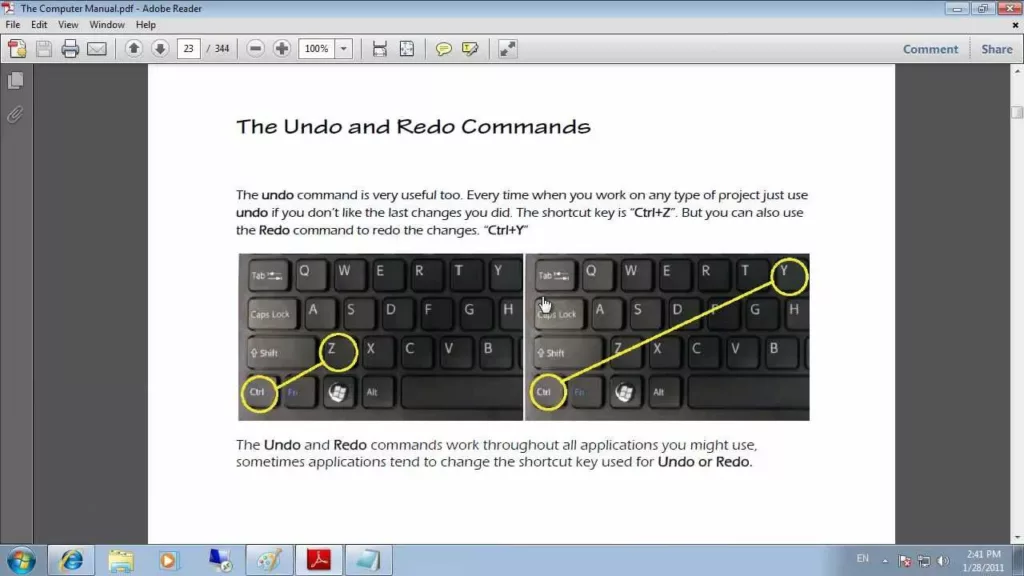
আপনি যে ক্রিয়াটিকে পূর্বাবস্থায় ফেরাতে চান তা পূর্বাবস্থায় ফেরানো না হওয়া পর্যন্ত বারবার CTRL+Z টিপুন যদি আপনি দ্রুত অ্যাক্সেস টুলবার অ্যাক্সেস করতে অক্ষম হন, যেমন একটি মডেল ফর্ম ব্যবহার করার সময়৷
কোনো নকশা পরিবর্তন বিপরীত
আপনি যেমন ডাটা এন্ট্রি রিভার্স করতে পারেন, তেমনি আপনি ডাটাবেস অবজেক্টে করা ডিজাইন পরিবর্তনগুলিও উল্টাতে পারেন।
সর্বশেষ নকশা পরিবর্তন বিপরীত করতে, CTRL+Z চাপুন।
একাধিক কার্যকলাপ পূর্বাবস্থায় ফেরাতে, নিম্নলিখিত বিকল্পগুলির মধ্যে একটি নির্বাচন করুন:
একটি ক্রিয়াকে পূর্বাবস্থায় ফেরাতে, এটি চলে না যাওয়া পর্যন্ত CTRL + Z টিপুন।
দ্রুত অ্যাক্সেস টুলবারে পূর্বাবস্থার পাশের তীরটিতে ক্লিক করে আপনি যে ক্রিয়াকলাপগুলিকে পূর্বাবস্থায় ফেরাতে চান তা চয়ন করুন৷
নির্বাচিত টাইপিং অঙ্গভঙ্গি সব উল্টানো হয়. সবচেয়ে সাম্প্রতিক ক্রিয়াটি হবে প্রথমটি যা আপনি পূর্বাবস্থায় ফিরিয়ে আনতে পারবেন এবং আপনি কেবল সেই ক্রমটিকে উল্টাতে পারবেন যেখানে সেগুলি ঘটেছে৷ উদাহরণস্বরূপ, আপনি শুধুমাত্র দ্বিতীয়বার আপনার টাইপিংয়ে করা পরিবর্তনগুলি পূর্বাবস্থায় ফিরিয়ে আনতে পারবেন না। দ্বিতীয় টাইপিং পরিবর্তনের আগে আপনাকে ক্রিয়াটি পূর্বাবস্থায় ফিরিয়ে আনতে হবে।
আপনি যে কাজগুলিকে বাতিল করেছেন তা বিপরীত করুন।
CTRL+Y টিপুন আপনি শেষ ক্রিয়াটি পূর্বাবস্থায় ফিরিয়ে আনতে।
নিম্নলিখিতগুলির মধ্যে একটি অনেকগুলি ক্রিয়া পুনরাবৃত্তি করতে ব্যবহার করা যেতে পারে:
কার্যক্রম পুনরাবৃত্তি না হওয়া পর্যন্ত, ঘন ঘন CTRL+Y টিপুন।
দ্রুত অ্যাক্সেস টুলবারে রিডু-এর পাশের তীরটিতে ক্লিক করে আপনি যে ক্রিয়াগুলি পুনরায় করতে চান তা নির্বাচন করুন।
তালিকাভুক্ত ক্রিয়াগুলি আবার সেই ক্রমে সঞ্চালিত হয়। শুধুমাত্র যে ক্রমটিতে ক্রিয়া ঘটেছে তার পুনরাবৃত্তি করা যেতে পারে। উদাহরণস্বরূপ, আপনি যে দ্বিতীয় ক্রিয়াটি সম্পাদন করেছেন তা পূর্বাবস্থায় ফিরিয়ে আনতে পারবেন না। এটি পুনরায় করার জন্য আপনাকে দ্বিতীয় অ্যাকশনের আগে অ্যাকশনটি আবার করতে হবে।

মিস কাজ এড়াতে সহায়তা করুন
যদিও এটি নিয়মিতভাবে আপনার কাজ সংরক্ষণের জন্য একটি প্রতিস্থাপন নয়, পূর্বাবস্থায় ফিরিয়ে আনা সত্যিই দিনটিকে উদ্ধার করতে পারে। ব্যাকআপ এবং পুনরুদ্ধার এবং অ্যাপ্লিকেশন পার্টস (এক ধরনের টেমপ্লেট) দিয়ে, আপনি ক্র্যাশ বা সমস্যার কারণে কাজ হারিয়ে যাওয়ার সম্ভাবনা কমাতে পারেন।
একটি ব্যাকআপ তৈরি করুন এবং পুনরুদ্ধার করুন
কোনো উল্লেখযোগ্য ডিজাইন রিভিশন শুরু করার আগে একটি ডাটাবেস ব্যাকআপ তৈরি করুন। আপনি যদি অনেকগুলি ডিজাইন পরিবর্তন করেন এবং সেগুলিকে পূর্বাবস্থায় ফিরিয়ে আনতে অক্ষম হন তবে আপনি ব্যাকআপ থেকে যতটা প্রয়োজন পুনরুদ্ধার করতে পারেন।
অ্যাপ্লিকেশন বিভাগ
আপনি যদি আপনার বেশিরভাগ বা সমস্ত ডাটাবেসে ব্যবহার করেন এমন স্ট্যান্ডার্ড উপাদান থাকে তবে আপনার একটি অ্যাপ্লিকেশন অংশ বিকাশের বিষয়ে চিন্তা করা উচিত। টেমপ্লেটের একটি ফর্ম যা ইতিমধ্যেই বিদ্যমান ডাটাবেসে যোগ করা যেতে পারে, একটি অ্যাপ্লিকেশন উপাদান এক বা একাধিক ডাটাবেস অবজেক্টকে ডেটা সহ বা না অন্তর্ভুক্ত করতে পারে।
আরও পড়ুন: আজ কলকাতা ফাটাফাট এফএফ ফলাফল
FAQs
গুরুত্বপূর্ণ কী কী?
CTRL + Y