

ল্যাপটপে প্রতিক্রিয়াহীন কীবোর্ড কীভাবে ঠিক করবেন: আপনার যা জানা দরকার
আপনার ল্যাপটপের কীবোর্ডের সাথে সমস্যার সম্মুখীন হওয়া একটি হতাশাজনক অগ্নিপরীক্ষা হতে পারে। এটি একটি একক প্রতিক্রিয়াশীল কী বা কীগুলির একটি ক্লাস্টার সহযোগিতা করতে অস্বীকার করা হোক না কেন, কীবোর্ড সমস্যাগুলি আপনার কর্মপ্রবাহকে মারাত্মকভাবে ব্যাহত করতে পারে। কিন্তু ভয় কোরো না; আপনি সম্পূর্ণ কীবোর্ড প্রতিস্থাপন করার কথা বিবেচনা করার আগে বা পেশাদার সাহায্য চাওয়ার আগে, লেনোভো , ডেল বা অন্য কোনো ব্র্যান্ডের হোক না কেন, অপ্রতিক্রিয়াশীল ল্যাপটপ কীবোর্ড কীগুলিকে সম্ভাব্যভাবে ঠিক করতে আপনি বেশ কিছু পদক্ষেপ নিতে পারেন।
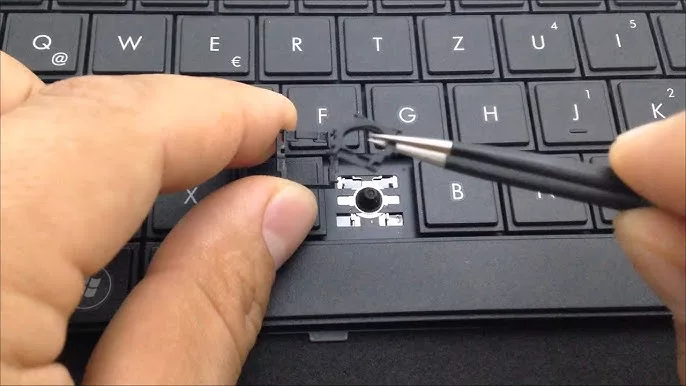
ল্যাপটপে প্রতিক্রিয়াহীন কীবোর্ড কীভাবে ঠিক করবেন?
- আপনার পিসি রিবুট করুনজটিল সমাধানগুলিতে ডুব দেওয়ার আগে, সবচেয়ে সহজটি দিয়ে শুরু করুন: আপনার কম্পিউটার পুনরায় বুট করুন। একটি সহজবোধ্য পুনঃসূচনা প্রায়শই অনেক কীবোর্ড-সম্পর্কিত সমস্যার সমাধান করতে পারে। আপনি যদি রিবুট করতে মাউস বা ট্র্যাকপ্যাড ব্যবহার করতে অক্ষম হন, তাহলে পাওয়ার বোতামের সাহায্যে আপনার সিস্টেমটি পুনরায় চালু করার চেষ্টা করুন।
যদি একটি রিবুট সমস্যার সমাধান না করে, তাহলে সমস্যাটি অব্যাহত আছে কিনা তা পরীক্ষা করতে নিরাপদ মোডে বুট করার চেষ্টা করুন। - ইস্যুটি সংকীর্ণ করুনসমস্যার মূল খুঁজে বের করা অত্যন্ত গুরুত্বপূর্ণ। এটি একটি হার্ডওয়্যার বা সফ্টওয়্যার সমস্যা কিনা তা নির্ধারণ করুন:
হার্ডওয়্যার পরীক্ষা করতে, স্টার্টআপের সময় UEFI বা BIOS অ্যাক্সেস করার চেষ্টা করুন (সাধারণত Delete, Esc বা অন্য মনোনীত কী টিপে)। আপনি যদি আপনার কীবোর্ড দিয়ে BIOS-এর মধ্যে নেভিগেট করতে না পারেন, তাহলে এটি সম্ভবত একটি হার্ডওয়্যার সমস্যা নির্দেশ করে।
আপনি যদি BIOS অ্যাক্সেস করতে পারেন এবং আপনার কীবোর্ড সেখানে সঠিকভাবে কাজ করে, তাহলে সমস্যাটি সম্ভবত সফ্টওয়্যার (উইন্ডোজ) এর মধ্যেই রয়েছে। - আপনার কীবোর্ড ড্রাইভার পুনরায় ইনস্টল করুনকীবোর্ড ড্রাইভারের সমস্যা দেখা দিতে পারে, বিশেষ করে যদি আপনি প্রায়শই তৃতীয় পক্ষের সফ্টওয়্যার ইনস্টল করেন বা প্রায়ই আপনার ল্যাপটপটি ভুলভাবে বন্ধ করেন। এই পদক্ষেপগুলি অনুসরণ করুন:
স্টার্ট মেনু খুলুন এবং “ডিভাইস ম্যানেজার” অনুসন্ধান করুন।
ডিভাইস ম্যানেজারে “কীবোর্ড” বিভাগটি প্রসারিত করুন।
আপনি যদি হলুদ বিস্ময় চিহ্ন সহ কোনো আইটেম দেখতে পান তবে এটি একটি সমস্যা নির্দেশ করে। এমনকি যদি আপনি একটি বিস্ময়সূচক বিন্দু দেখতে না পান, তাহলে এই মেনুতে আপনার কীবোর্ডে ডান-ক্লিক করুন এবং “ড্রাইভার আনইনস্টল করুন” নির্বাচন করুন।
আপনার পিসি রিবুট করুন, এবং উইন্ডোজকে স্বয়ংক্রিয়ভাবে জেনেরিক কীবোর্ড ড্রাইভার ইনস্টল করা উচিত, সম্ভাব্য সমস্যাটি সমাধান করা।
যদি এটি সমস্যার সমাধান না করে বা ডিভাইস ম্যানেজারে “কীবোর্ড” আইকনটি দৃশ্যমান না হয়, তাহলে ল্যাপটপ প্রস্তুতকারকের সমর্থন পৃষ্ঠায় যান এবং সর্বশেষ কীবোর্ড ড্রাইভার ইনস্টল করুন৷ - আপনার কীবোর্ড সেটিংস সামঞ্জস্য করুনকিছু সফ্টওয়্যার সেটিংস অনিয়মিত কীবোর্ড আচরণের দিকে নিয়ে যেতে পারে। নিম্নরূপ আপনার কীবোর্ড সেটিংস চেক করুন এবং সামঞ্জস্য করুন:
স্টার্ট মেনু খুলুন এবং “কন্ট্রোল প্যানেল” টাইপ করুন। কন্ট্রোল প্যানেল উইন্ডোর উপরের ডানদিকে কোণায় “কীবোর্ড” অনুসন্ধান করুন।
আপনি যদি একটি কী টিপতে এবং স্ক্রিনে উপস্থিত অক্ষরটির মধ্যে একটি বিলম্ব লক্ষ্য করেন তবে “ফিল্টার কী” সেটিংটি পরীক্ষা করুন এবং সামঞ্জস্য করুন।
“ফিল্টার কী ব্যবহার করুন” চালু থাকলে, এটি সাহায্য করে কিনা তা দেখতে টগল বন্ধ করুন। একইভাবে, আপনার কীবোর্ড অদ্ভুত আচরণ করলে “স্টিকি কী ব্যবহার করুন” অক্ষম করুন। - শারীরিক ধ্বংসাবশেষ জন্য পরীক্ষা করুনশারীরিক ধ্বংসাবশেষ এবং ময়লা সময়ের সাথে চাবিগুলির নীচে জমা হতে পারে, যার ফলে প্রতিক্রিয়াহীনতা সৃষ্টি হয়। এটি মোকাবেলা করার জন্য:
আপনার ল্যাপটপটি বন্ধ করুন এবং যেকোনো পাওয়ার উত্স থেকে এটি সংযোগ বিচ্ছিন্ন করুন।
আপনার ল্যাপটপটিকে আলতো করে উল্টে দিন বা অনুভূমিক থেকে 45-75 ডিগ্রি কোণে কাত করুন, তারপর আলগা ধ্বংসাবশেষ অপসারণ করতে এটিকে ঝাঁকান।
প্রয়োজনে, অবশিষ্ট ধ্বংসাবশেষ দূর করতে সংকুচিত বাতাসের একটি ক্যান ব্যবহার করুন। ল্যাপটপটিকে একটি কোণে রাখুন যাতে আরও গভীরে ধাক্কা দেওয়ার পরিবর্তে ধ্বংসাবশেষ পড়ে যায়। - ক্লিনিংআপনার কীবোর্ড পরিষ্কার করলে ময়লা বা ছিটকে পড়া হার্ডওয়্যার-সম্পর্কিত সমস্যার সমাধান হতে পারে। আপনি যা করতে পারেন তা এখানে:
আপনার কীবোর্ড বা ল্যাপটপকে উল্টো করে ধরে রাখুন এবং কোনো ধ্বংসাবশেষ অপসারণ করতে এটিকে আলতো করে ঝাঁকান।
আপনার যদি একটি কীবোর্ড ভ্যাকুয়াম বা সংকুচিত বায়ু থাকে তবে কীগুলির মধ্যে পরিষ্কার করতে এটি ব্যবহার করুন।
আঠালো অবশিষ্টাংশের জন্য, আক্রান্ত স্থানগুলি পরিষ্কার করতে অ্যালকোহল বা সাবান জল ঘষে একটি কাপড় ব্যবহার করুন। সতর্ক থাকুন এবং আপনি অভিজ্ঞ না হলে কী সুইচটি বিচ্ছিন্ন করা এড়িয়ে চলুন।
ব্যাপক তরল ক্ষতি কীবোর্ড সমাবেশ প্রতিস্থাপন প্রয়োজন হতে পারে. - ব্যাটারি সরান (যদি সম্ভব হয়)কিছু ক্ষেত্রে, কীবোর্ডের নিচে অবস্থিত একটি ল্যাপটপের ব্যাটারি সমস্যা সৃষ্টি করতে পারে। আপনার ল্যাপটপে যদি অপসারণযোগ্য ব্যাটারি থাকে:
ল্যাপটপ বন্ধ করুন।
ব্যাটারি সরান.
পাওয়ার তারে প্লাগ ইন করুন এবং ব্যাটারি ছাড়াই ল্যাপটপ বুট করার চেষ্টা করুন। এটি ব্যাটারি সমস্যা সৃষ্টি করছে কিনা তা নির্ধারণ করতে সাহায্য করতে পারে। - ত্রুটিপূর্ণ কীবোর্ডআপনার ল্যাপটপ ওয়ারেন্টি সময়ের মধ্যে থাকলে, প্রস্তুতকারকের প্রযুক্তিগত সহায়তা দলের সাথে যোগাযোগ করার পরামর্শ দেওয়া হয়। তারা কীবোর্ডটি ত্রুটিপূর্ণ কিনা তা মূল্যায়ন করতে এবং প্রয়োজনে প্রতিস্থাপনের ব্যবস্থা করতে সক্ষম হবে। সার্ভিসিং এর জন্য আপনার ল্যাপটপ পাঠানোর আগে, হয় আপনার ডেটা ব্যাক আপ করা বা হার্ড ড্রাইভ সরিয়ে নেওয়া গুরুত্বপূর্ণ। আপনার মূল্যবান ডেটা সুরক্ষিত করা অত্যন্ত গুরুত্বপূর্ণ, এবং সতর্কতামূলক ব্যবস্থা গ্রহণ করা ডেটার সম্ভাব্য ক্ষতি এড়াতে সাহায্য করতে পারে।

এই সহজবোধ্য পরামর্শগুলি অনুসরণ করে, আপনি আপনার ল্যাপটপের কীবোর্ড সম্পর্কিত সমস্যাটি কার্যকরভাবে সমাধান করতে পারেন। আরও তথ্যের জন্য সাথে থাকুন এবং প্রদত্ত নির্দেশাবলী মেনে চলা নিশ্চিত করুন!
FAQs
আমরা কি ল্যাপটপে প্রতিক্রিয়াহীন কীবোর্ড ঠিক করতে পারি?
একটি ল্যাপটপে একটি প্রতিক্রিয়াহীন কীবোর্ড ঠিক করা সমস্যার কারণের উপর নির্ভর করতে পারে। এখানে আপনি চেষ্টা করতে পারেন এমন কিছু পদক্ষেপ রয়েছে:
আপনার ল্যাপটপ পুনরায় চালু করুন: কখনও কখনও, একটি সাধারণ পুনঃসূচনা অস্থায়ী সমস্যাগুলি সমাধান করতে পারে৷ যদি আপনার কীবোর্ড প্রতিক্রিয়াশীল না হয়, তাহলে আপনার ল্যাপটপ পুনরায় চালু করার চেষ্টা করুন এবং দেখুন সমস্যাটি থেকে যায় কিনা।
শারীরিক ক্ষতির জন্য পরীক্ষা করুন: কোন শারীরিক ক্ষতি, ছিটকে পড়া বা ধ্বংসাবশেষের জন্য কীবোর্ড পরীক্ষা করুন। যদি দৃশ্যমান ক্ষতি হয় বা চাবির নিচে কিছু আটকে থাকে তবে এটি পেশাদার পরিষ্কার বা মেরামতের প্রয়োজন হতে পারে।
ডিভাইস ড্রাইভার আপডেট করুন: আপনার কীবোর্ড ড্রাইভার আপ-টু-ডেট আছে তা নিশ্চিত করুন। পুরানো বা দুর্নীতিগ্রস্ত ড্রাইভার কীবোর্ড সমস্যা সৃষ্টি করতে পারে। আপনি উইন্ডোজে ডিভাইস ম্যানেজার বা ম্যাকওএস-এ সিস্টেম পছন্দগুলির মাধ্যমে ড্রাইভার আপডেট করতে পারেন।
কীবোর্ড ড্রাইভারগুলি আনইনস্টল করুন এবং পুনরায় ইনস্টল করুন: আপনি কীবোর্ড ড্রাইভারগুলি আনইনস্টল করার চেষ্টা করতে পারেন এবং তারপরে সেগুলি পুনরায় ইনস্টল করতে পারেন। এই প্রক্রিয়া আপনার অপারেটিং সিস্টেমের উপর নির্ভর করে পরিবর্তিত হয়।
উইন্ডোজে, ডিভাইস ম্যানেজারে যান, “কীবোর্ড” এর অধীনে কীবোর্ড খুঁজুন, ডান-ক্লিক করুন এবং “ডিভাইস আনইনস্টল করুন” নির্বাচন করুন। তারপরে আপনার ল্যাপটপটি পুনরায় চালু করুন এবং উইন্ডোজ স্বয়ংক্রিয়ভাবে ড্রাইভারগুলি পুনরায় ইনস্টল করবে।
MacOS-এ: সিস্টেম পছন্দসমূহ > কীবোর্ড > ইনপুট উৎস-এ যান। বিদ্যমান কীবোর্ড ইনপুট উত্স সরান, আপনার ল্যাপটপ পুনরায় চালু করুন, এবং তারপর এটি আবার যোগ করুন।
সফ্টওয়্যার দ্বন্দ্বের জন্য পরীক্ষা করুন: কিছু তৃতীয় পক্ষের সফ্টওয়্যার বা বিরোধপূর্ণ প্রোগ্রাম কীবোর্ড সমস্যার কারণ হতে পারে। কীবোর্ড সঠিকভাবে কাজ করছে কিনা তা দেখতে নিরাপদ মোডে আপনার ল্যাপটপ বুট করার চেষ্টা করুন। যদি এটি করে তবে এটি একটি সফ্টওয়্যার দ্বন্দ্ব হতে পারে।
একটি সিস্টেম পুনরুদ্ধার সম্পাদন করুন: সমস্যাটি সম্প্রতি শুরু হলে, আপনি সমস্যাটি হওয়ার আগে একটি বিন্দুতে আপনার সিস্টেম পুনরুদ্ধার করার কথা বিবেচনা করতে পারেন।
অ্যাক্সেসিবিলিটি সেটিংস পরীক্ষা করুন: কিছু সিস্টেমে, অ্যাক্সেসিবিলিটি সেটিংস কীবোর্ড আচরণকে প্রভাবিত করতে পারে। নিশ্চিত করুন যে স্টিকি কী, ফিল্টার কী এবং অন্যান্য অ্যাক্সেসিবিলিটি বৈশিষ্ট্যগুলি অক্ষম করা আছে৷
বাহ্যিক কীবোর্ড পরীক্ষা: আপনার যদি একটি বাহ্যিক ইউএসবি কীবোর্ড থাকে তবে এটি আপনার ল্যাপটপের সাথে সংযুক্ত করুন এবং এটি কাজ করে কিনা তা পরীক্ষা করুন। যদি একটি বহিরাগত কীবোর্ড সঠিকভাবে কাজ করে, তাহলে সমস্যাটি ল্যাপটপের অন্তর্নির্মিত কীবোর্ডের সাথে হতে পারে।
হার্ডওয়্যার পরিদর্শন: যদি উপরের ধাপগুলির কোনটি কাজ না করে, তাহলে ল্যাপটপের কীবোর্ডের সাথে একটি হার্ডওয়্যার সমস্যা হতে পারে।
এটি একটি সফ্টওয়্যার বা হার্ডওয়্যার সমস্যা?
সফ্টওয়্যার এবং হার্ডওয়্যার সমস্যার মধ্যে পার্থক্য করা অত্যন্ত গুরুত্বপূর্ণ। অন-স্ক্রীন কীবোর্ড ব্যবহার করার চেষ্টা করুন (সাধারণত আপনার সিস্টেম সেটিংসের মাধ্যমে অ্যাক্সেস করা হয়)। যদি এটি কাজ করে তবে সমস্যাটি সম্ভবত সফ্টওয়্যার-সম্পর্কিত। উভয় কীবোর্ড যদি প্রতিক্রিয়াশীল না হয় তবে এটি সম্ভবত একটি হার্ডওয়্যার ত্রুটি।
আপনি একটি সহজ পুনরায় চালু করার চেষ্টা করেছেন?
একটি সাধারণ পুনঃসূচনা প্রায়শই সফ্টওয়্যার ত্রুটিগুলি সমাধান করতে পারে। আপনার ল্যাপটপটি সম্পূর্ণভাবে বন্ধ করুন, কয়েক সেকেন্ড অপেক্ষা করুন এবং তারপরে এটিকে আবার চালু করুন। কীবোর্ড এখন কাজ করে কিনা তা পরীক্ষা করুন।
আমি কীভাবে আমার ল্যাপটপ কীবোর্ডকে ভবিষ্যতে প্রতিক্রিয়াহীন হওয়া থেকে আটকাতে পারি?
ভবিষ্যতে আপনার ল্যাপটপের কীবোর্ড যাতে প্রতিক্রিয়াহীন হয়ে না যায় সে জন্য, আপনার ল্যাপটপের কাছে খাওয়া বা পান করা এড়িয়ে চলুন, কীবোর্ড পরিষ্কার রাখুন, ল্যাপটপটি যত্ন সহকারে পরিচালনা করুন এবং কীবোর্ড ড্রাইভার এবং সিস্টেম সফ্টওয়্যার নিয়মিত আপডেট করুন।