
কিভাবে একটি Chromebook এ একটি স্ক্রিনশট নিতে হয়: একটি সম্পূর্ণ নির্দেশিকা
ক্রোমবুক ক্রমবর্ধমান জনপ্রিয় হয়ে উঠেছে, বিশেষ করে শিক্ষাগত সেটিংসে, তাদের সাধ্যের মধ্যে এবং ব্যবহারকারী-বান্ধব ইন্টারফেসের কারণে। আপনি যদি একজন Google Chromebook ব্যবহারকারী হন, তাহলে সমস্যা সমাধান, তথ্য ভাগ করে নেওয়া বা আপনার কাজের নথিভুক্ত করার মতো বিভিন্ন কারণে আপনার স্ক্রীনে যা আছে তা ক্যাপচার করার প্রয়োজন হতে পারে৷ এই নির্দেশিকাটি Chromebook-এ স্ক্রিনশট নেওয়ার পদ্ধতিগুলি অন্বেষণ করবে৷
একটি Chromebook এ স্ক্রিনশট নেওয়া সম্পর্কে সমস্ত কিছু
পদ্ধতি 1: কীবোর্ড শর্টকাট ব্যবহার করা
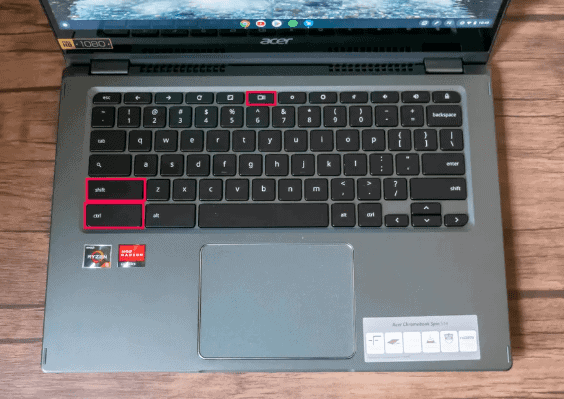
Chrome OS দ্রুত স্ক্রিনশট ক্যাপচার করার জন্য একটি সুবিধাজনক কীবোর্ড শর্টকাট দিয়ে সজ্জিত। এই পদক্ষেপগুলি অনুসরণ করুন:
কী টিপুন
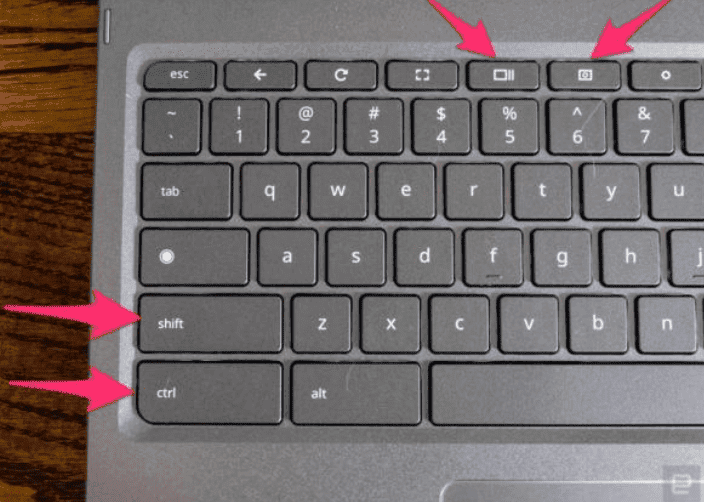
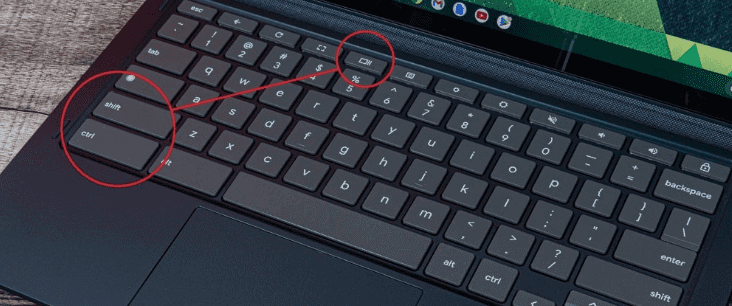
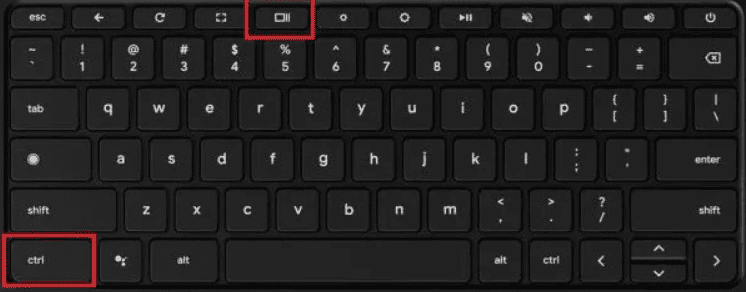
- আপনার Chromebook কীবোর্ডে, নিম্নলিখিত কীগুলি সনাক্ত করুন: Shift + Ctrl + শো। শো কীটি প্রায়শই দুটি উল্লম্ব লাইনের পাশে একটি আয়তক্ষেত্র আইকন দ্বারা উপস্থাপিত হয়।
- যদি আপনার Chromebook-এ একটি ডেডিকেটেড শো কী ছাড়া একটি বহিরাগত কীবোর্ড থাকে, তাহলে বিকল্প হিসেবে Shift + Ctrl + F5 টিপুন।
মেনুতে প্রবেশ করুন
- কীবোর্ড শর্টকাট চাপার পরে, আপনার স্ক্রিনের নীচে একটি মেনু প্রদর্শিত হবে।
স্ক্রিনশট টাইপ নির্বাচন করুন
- আপনি যে ধরনের স্ক্রিনশট নিতে চান তা বেছে নিন:
- ফুল-স্ক্রিন স্ক্রিনশট
- আংশিক স্ক্রিনশট (একটি নির্দিষ্ট এলাকা নির্বাচন করুন)
- উইন্ডো স্ক্রিনশট (একটি নির্দিষ্ট উইন্ডো ক্যাপচার)
ক্যাপচার
- একটি ক্রোমবুকে একটি স্ক্রিনশট নিতে উপযুক্ত বিকল্পটিতে ক্লিক করুন৷
পদ্ধতি 2: দ্রুত সেটিংসে স্ক্রিন ক্যাপচার টুল ব্যবহার করা
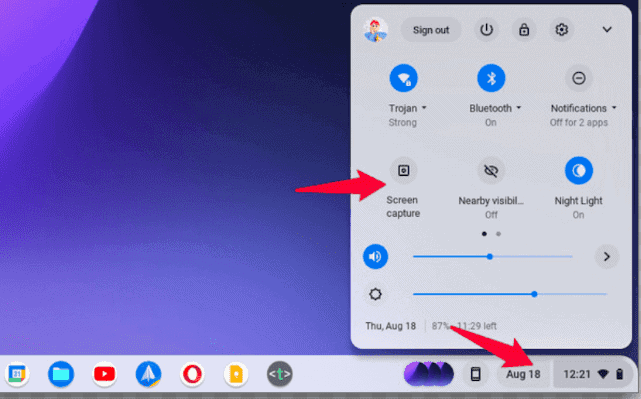
Chrome OS 89-এ প্রবর্তিত, Google দ্রুত সেটিংস মেনুতে একটি স্ক্রিন ক্যাপচার টুল যোগ করেছে, একটি বিকল্প পদ্ধতি অফার করেছে
দ্রুত সেটিংস খুলুন
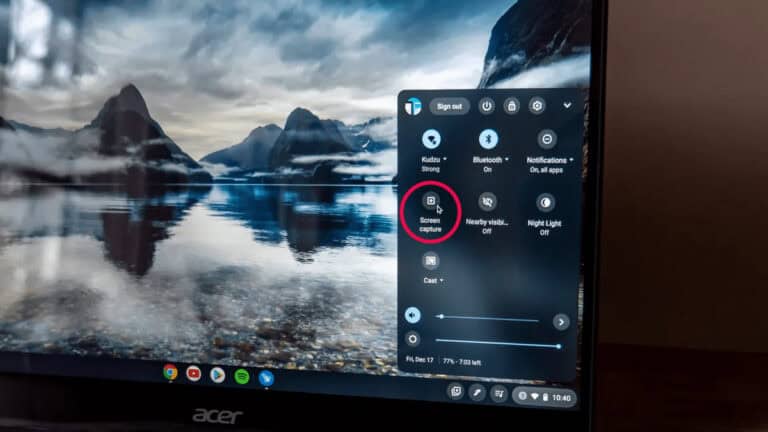
- আপনার স্ক্রিনের নীচে ডানদিকে অবস্থিত, দ্রুত সেটিংস মেনুতে অ্যাক্সেস করার জন্য সময়ে ক্লিক করুন।
স্ক্রীন ক্যাপচার নির্বাচন করুন
- দ্রুত সেটিংস মেনুতে, “স্ক্রিন ক্যাপচার” বিকল্পটি নির্বাচন করুন।
ক্যাপচার সেটিংস নির্বাচন করুন
- নিশ্চিত করুন যে আপনি যে সামগ্রীটি ক্যাপচার করতে চান তা বর্তমানে আপনার স্ক্রিনে প্রদর্শিত হচ্ছে৷
ক্যাপচারের ধরন বেছে নিন
- পূর্ণ পর্দা
- একক জানালা
- আপনার পর্দার অংশ
- ঐচ্ছিকভাবে, আপনি আপনার কিছু বা সমস্ত স্ক্রীন রেকর্ড করতে নির্বাচন করতে পারেন।
ক্যাপচার ক্লিক করুন
- স্ক্রিনশট বা স্ক্রিন রেকর্ডিং শুরু করতে “ক্যাপচার” বোতামে ক্লিক করুন।
সাধারণীকৃত পদ্ধতি
- ফুল-স্ক্রিন স্ক্রিনশট:আপনি যদি আপনার পুরো স্ক্রীনের একটি স্ক্রিনশট নিতে চান, তাহলে শুধু ‘Ctrl’ কী এবং ‘Show windows’ কী একই সাথে টিপুন। ‘Show windows’ কীটি সাধারণত কীবোর্ডের শীর্ষে থাকে এবং ডানদিকে দুটি লাইন সহ একটি আয়তক্ষেত্রের মতো দেখায়।
- আংশিক স্ক্রিনশট:আপনি যদি আপনার স্ক্রিনের একটি অংশ ক্যাপচার করতে চান তবে ‘Ctrl’, ‘Shift’, এবং ‘Show windows’ কী একসাথে টিপুন। আপনার কার্সার একটি ক্রসহেয়ারে পরিবর্তিত হবে। আপনি ক্যাপচার করতে চান স্ক্রিনের এলাকা নির্বাচন করতে এই ক্রসহেয়ারটি ক্লিক করুন এবং টেনে আনুন।
- আপনার স্ক্রিনশট খোঁজা:একবার আপনি আপনার স্ক্রিনশট নেওয়ার পরে, এটি স্বয়ংক্রিয়ভাবে আপনার ডাউনলোড ফোল্ডারে সংরক্ষিত হবে৷ এটি অ্যাক্সেস করতে, লঞ্চারে ক্লিক করুন (আপনার স্ক্রিনের নীচে-বাম কোণে অবস্থিত), তারপর আপনার সমস্ত অ্যাপ দেখতে তীর আইকনে ক্লিক করুন৷ আপনি ‘ফাইলস’ অ্যাপটি খুঁজে না পাওয়া পর্যন্ত নিচে স্ক্রোল করুন এবং এটিতে ক্লিক করুন। সেখান থেকে ‘ডাউনলোড’-এ নেভিগেট করুন এবং আপনি আপনার স্ক্রিনশট দেখতে পাবেন।
- আপনার স্ক্রিনশট সম্পাদনা করা:আপনি যদি আপনার স্ক্রিনশট সম্পাদনা করতে চান তবে আপনার ‘ডাউনলোড’ ফোল্ডার থেকে ছবিটি খুলুন এবং সম্পাদনার বিকল্পগুলি খুলতে উপরের ডানদিকে কোণায় পেন আইকনে ক্লিক করুন। আপনি ক্রপ, ঘোরাতে, উজ্জ্বলতা সামঞ্জস্য করতে এবং আরও অনেক কিছু করতে পারেন৷
মনে রাখবেন, আপনার Chromebook এর মডেলের উপর নির্ভর করে স্ক্রিনশট নেওয়ার জন্য মূল সমন্বয়গুলি সামান্য পরিবর্তিত হতে পারে, তাই যদি এই পদক্ষেপগুলি কাজ না করে তবে নির্দিষ্ট নির্দেশাবলীর জন্য ব্যবহারকারীর ম্যানুয়াল বা প্রস্তুতকারকের ওয়েবসাইট দেখুন৷ শুভ স্ক্রিনশট!
Google অফিসিয়াল গাইডের মাধ্যমে
FAQs
আমি কিভাবে একটি Chromebook এ আমার পুরো স্ক্রীনের একটি স্ক্রিনশট নিতে পারি?
শুধু একই সময়ে ‘Ctrl’ কী এবং ‘Show windows’ কী টিপুন। ‘Show windows’ কী ডানদিকে দুটি লাইন সহ একটি আয়তক্ষেত্রের মতো দেখায়।
আমি কিভাবে একটি Chromebook এ একটি আংশিক স্ক্রিনশট নিতে পারি?
আপনার স্ক্রিনের একটি অংশ ক্যাপচার করতে, ‘Ctrl’, ‘Shift’, এবং ‘Show windows’ কী একসাথে টিপুন। আপনার কার্সার একটি ক্রসহেয়ারে পরিবর্তিত হবে, যা আপনি ক্যাপচার করতে চান এমন এলাকা নির্বাচন করতে ক্লিক করে টেনে আনতে পারেন।
আমার Chromebook-এ আমার স্ক্রিনশটগুলি কোথায় সংরক্ষিত আছে?
স্ক্রিনশট স্বয়ংক্রিয়ভাবে আপনার ডাউনলোড ফোল্ডারে সংরক্ষিত হয়. আপনি লঞ্চারে ক্লিক করে, তারপরে আপনার সমস্ত অ্যাপ দেখতে তীর আইকনে ক্লিক করে এবং ‘ফাইলস’ অ্যাপ খুঁজে পেতে নিচে স্ক্রোল করে এই ফোল্ডারটি অ্যাক্সেস করতে পারেন।
আমি কি সরাসরি আমার Chromebook এ আমার স্ক্রিনশট সম্পাদনা করতে পারি?
হ্যাঁ, আপনি আপনার Chromebook-এ আপনার স্ক্রিনশট সম্পাদনা করতে পারেন৷ আপনার ‘ডাউনলোড’ ফোল্ডার থেকে স্ক্রিনশটটি খুলুন এবং সম্পাদনার বিকল্পগুলি অ্যাক্সেস করতে উপরের ডানদিকে কোণায় পেন আইকনে ক্লিক করুন।
আমার Chromebook মডেলে সাধারণ কী সমন্বয় কাজ না করলে কী হবে?
স্ক্রিনশট নেওয়ার মূল সমন্বয়গুলি বিভিন্ন Chromebook মডেলে পরিবর্তিত হতে পারে। যদি স্বাভাবিক সংমিশ্রণগুলি কাজ না করে, তবে নির্দিষ্ট নির্দেশাবলীর জন্য আপনার ব্যবহারকারীর ম্যানুয়াল বা প্রস্তুতকারকের ওয়েবসাইট দেখুন।
আমার স্ক্রিনশটগুলি যেখানে সংরক্ষিত হয়েছে আমি কি অবস্থান পরিবর্তন করতে পারি?
ডিফল্টরূপে, স্ক্রিনশটগুলি একটি Chromebook-এর ডাউনলোড ফোল্ডারে সংরক্ষিত হয়৷ যাইহোক, আপনি সেগুলি সংরক্ষণ করার পরে ম্যানুয়ালি অন্য অবস্থানে নিয়ে যেতে পারেন৷
একটি Chromebook এ স্ক্রিনশটগুলি কোন বিন্যাসে সংরক্ষিত হয়?
একটি Chromebook-এর স্ক্রিনশটগুলি সাধারণত PNG ফর্ম্যাটে সংরক্ষিত হয়৷