

কম্পিউটার সিস্টেমের শর্টকাট কী
কীবোর্ড শর্টকাটগুলি আপনার কীবোর্ডের নির্দিষ্ট কী বা কীগুলির সংমিশ্রণকে নির্দেশ করে যা আপনি বিভিন্ন ক্রিয়াকলাপ চালানোর জন্য ব্যবহার করতে পারেন। যেহেতু আপনি কীবোর্ড পরিচালনা করতে উভয় হাত ব্যবহার করতে পারেন, তাই মাউস ব্যবহারের চেয়ে কীবোর্ড শর্টকাট ব্যবহার করা প্রায়শই দ্রুত।
উপরন্তু, অনেক কীবোর্ড শর্টকাট সার্বজনীন, তাই আপনি সেগুলিকে বিভিন্ন প্রোগ্রামে ব্যবহার করতে পারেন। উদাহরণস্বরূপ, আপনি শর্টকাট কী ব্যবহার করে একটি ওয়ার্ড প্রসেসর এবং একটি ওয়েব ব্রাউজারে পাঠ্য অনুলিপি এবং পেস্ট করতে পারেন। উইন্ডোজ কীবোর্ড শর্টকাট সম্পর্কে আরও জানতে, নীচের ভিডিওটি দেখুন।
শর্টকাট ব্যবহার করা।
বেশ কয়েকটি কীবোর্ড শর্টকাট ব্যবহার করার জন্য, আপনাকে অবশ্যই একটি নির্দিষ্ট ক্রমে দুটি বা তার বেশি কী আঘাত করতে হবে। উদাহরণস্বরূপ, আপনি Ctrl কী টিপুন এবং ধরে রাখুন, X কী টিপুন এবং তারপর শর্টকাট Ctrl+X চালানোর জন্য এটি ছেড়ে দিন।
বেশিরভাগ কীবোর্ড শর্টকাটের জন্য, আপনি Alt বা Ctrl কী ব্যবহার করবেন। এই কীগুলি আপনার কীবোর্ডের নীচে-বাম কোণে অবস্থিত।
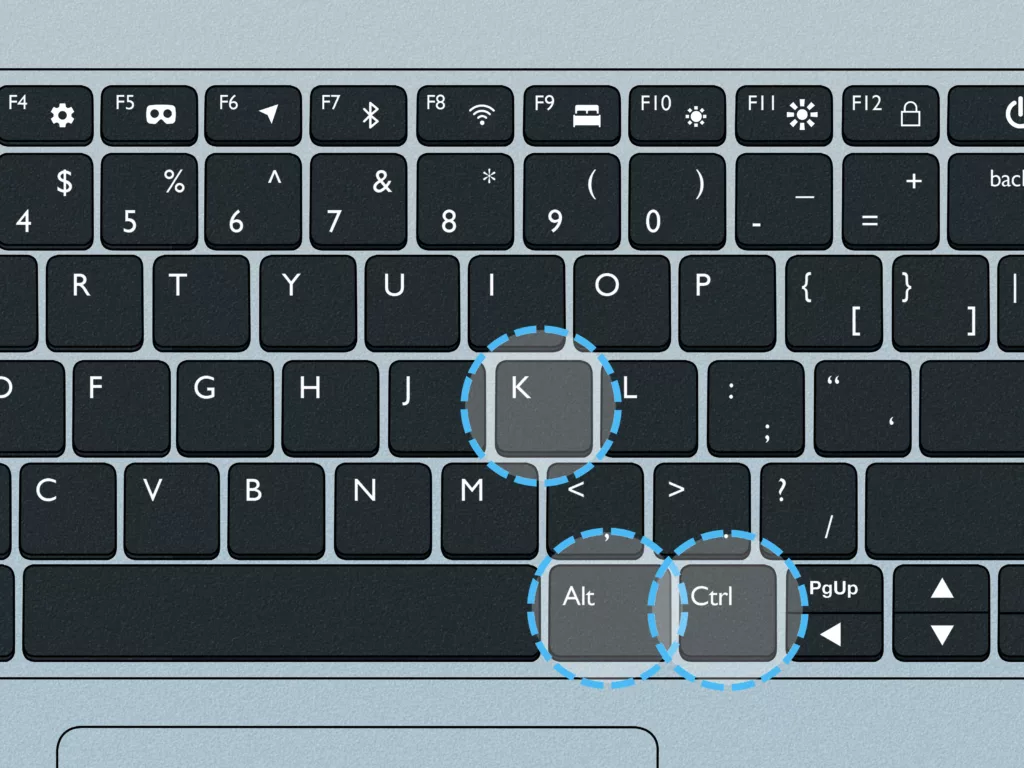
ওয়ার্ড প্রসেসর, ইমেল প্রোগ্রাম এবং অন্যান্য অ্যাপে পাঠ্য নিয়ে কাজ করার সময়, এই কীবোর্ড শর্টকাটগুলি কাজে আসে। তারা আপনাকে পুনরাবৃত্তিমূলক ক্রিয়াগুলিতে সহায়তা করতে পারে যা আপনি প্রায়শই করেন, যেমন পাঠ্য অনুলিপি করা এবং আটকানো।
কম্পিউটার সিস্টেমের শর্টকাট কী
• Ctrl+X: পাঠ্য নির্বাচন করুন এবং কেটে দিন।
• Ctrl+C: নির্বাচিত পাঠ্যের একটি অনুলিপি তৈরি করুন।
অনুলিপি করা বা কাটা সামগ্রী পেস্ট করতে, Ctrl+V টিপুন।
• পৃষ্ঠায় বা এখন খোলা উইন্ডোতে প্রতিটি শব্দ নির্বাচন করতে Ctrl+A
ব্যবহার করুন। • Ctrl+B: নির্বাচিত লেখাটিকে বোল্ড করুন।
• সিলেক্ট করা টেক্সটকে বোল্ড করতে Ctrl+I
টিপুন। • Ctrl+U: নির্বাচিত পাঠ্যটি আন্ডারলাইন করা হয়েছে।
প্রোগ্রাম এবং ফাইল ব্যবহার করে
কীবোর্ড শর্টকাটগুলি অ্যাপগুলির মধ্যে স্যুইচ করতে এবং সেগুলি খুলতে ব্যবহার করা যেতে পারে। শর্টকাটগুলি একটি ফাইলের শব্দ সনাক্ত করতে, নতুনগুলি তৈরি করতে এবং মাইক্রোসফ্ট ওয়ার্ড নথির মতো একটি নথির সাথে কাজ করার সময় মুদ্রণ করতে ব্যবহার করা যেতে পারে।
• Ctrl+Alt+Delete: একটি হিমায়িত বা প্রতিক্রিয়াশীল প্রোগ্রাম বন্ধ করতে এই শর্টকাটটি ব্যবহার করুন। এই কীবোর্ড শর্টকাট দিয়ে টাস্ক ম্যানেজার খোলা হয়। এর পরে, আপনি প্রতিক্রিয়াশীল অ্যাপ্লিকেশনটি বন্ধ করতে বেছে নিতে পারেন।
• মুছুন: নির্বাচিত ফাইল বা ফাইলগুলিকে ট্র্যাশ ক্যানে সরান৷
• লিখুন: নির্বাচিত প্রোগ্রাম বা ফাইল শুরু করুন।
• একটি নতুন ফাইল খুলতে Ctrl+N টিপুন। আগে থেকে বিদ্যমান একটি ফাইল খুলতে Ctrl+O
ব্যবহার করুন । • খোলা ফাইল সংরক্ষণ করতে Ctrl+S টিপুন। • Ctrl+Z: শেষ ক্রিয়াটি বিপরীত করুন। Ctrl+Y প্রক্রিয়াটি পুনরাবৃত্তি করতে ব্যবহার করা যেতে পারে। • উইন্ডোজ কী: এটি স্টার্ট স্ক্রিন (অথবা উইন্ডোজ 8 এ স্টার্ট মেনু) নিয়ে আসে।
ইন্টারনেটে শর্টকাট
আপনি আপনার ওয়েব ব্রাউজার জুড়ে সরানোর জন্য কীবোর্ড শর্টকাটও ব্যবহার করতে পারেন। পূর্বোক্ত অনেক টেক্সট শর্টকাট, যেমন আপনার ওয়েব ব্রাউজারের URL বারে টেক্সট বেছে নেওয়া, কপি করা এবং পেস্ট করার জন্য, ইন্টারনেট ব্রাউজ করার সময়ও সহায়ক। মনে রাখবেন যে এই কয়েকটি শর্টকাটের কার্যকারিতা আপনি যে ওয়েব ব্রাউজার ব্যবহার করছেন তার উপর ভিত্তি করে পরিবর্তিত হতে পারে।
• Ctrl+N: আপনার ব্রাউজারে একটি নতুন ট্যাব খুলতে।
• আপনার ব্রাউজারে একটি ট্যাব খুলতে Ctrl+T ব্যবহার করুন।
• Ctrl+D: এই পৃষ্ঠার একটি বুকমার্ক করুন।
বুকম্যাক দেখতে Ctrl+B ব্যবহার করুন।
• সম্প্রতি ডাউনলোড করা ফাইলগুলি দেখতে টিপুন এবং ধরে রাখুন৷
Alt কী টিপে মেনু অ্যাক্সেস করা
বর্তমান অ্যাপ্লিকেশনের মেনুগুলি সমস্ত Alt কী ব্যবহার করে অ্যাক্সেস করা যেতে পারে। এটি বোঝায় যে আপনি প্রায় যেকোনো কাজ সম্পন্ন করতে আপনার কীবোর্ড ব্যবহার করতে পারেন। উদাহরণস্বরূপ, একটি প্রোগ্রাম শেষ করতে, Alt+F+X টিপুন। এই শর্টকাটগুলি ব্যবহার করার জন্য আপনাকে Alt কী ধরে রাখতে হবে না।
কীবোর্ড শর্টকাটগুলি প্রায়শই অ্যাপের মেনু আইটেমের পাশে থাকে। এটির কীবোর্ড শর্টকাট দেখার জন্য কিছু প্রোগ্রামে একটি বোতামের উপর দীর্ঘস্থায়ী হওয়া প্রয়োজন হতে পারে।
আপনি আরও কীবোর্ড শর্টকাট শিখতে আমাদের টেক স্যাভি টিপস এবং ট্রিক্স টিউটোরিয়াল থেকে এই পাঠটি অধ্যয়ন করতে পারেন। বেশ কিছু সহায়ক প্রোগ্রাম Windows-এ আগে থেকেই ইনস্টল করা থাকে, যা সেগুলিকে সাধারণ অ্যাপ্লিকেশন তৈরি করে। এই প্রোগ্রামগুলি আপনাকে বিভিন্ন দৈনন্দিন কাজে সাহায্য করতে পারে, যেমন ক্যালেন্ডার পরিচালনা, ইন্টারনেট ব্রাউজিং এবং সঙ্গীত কেনাকাটা।
এই প্রোগ্রামগুলির বেশিরভাগই প্রথমে স্টার্ট বোতাম নির্বাচন করে, তারপর পছন্দসই অ্যাপের আইকন নির্বাচন করে চালু করা যেতে পারে। পছন্দসই সফ্টওয়্যারটি সনাক্ত করার জন্য স্টার্ট মেনুতে অনুসন্ধান করা প্রয়োজন হতে পারে। অতিরিক্ত তথ্যের জন্য, উইন্ডোজ নেভিগেট করার বিষয়ে আমাদের টিউটোরিয়াল দেখুন।

ওয়েব ব্রাউজার
উইন্ডোজ 10-এ, একই কাজ সম্পাদন করার সময় মাইক্রোসফ্ট এজ ইন্টারনেট এক্সপ্লোরারের স্থান নেয়। ইন্টারনেট এক্সপ্লোরারের তুলনায়, এটি কয়েকটি নতুন বৈশিষ্ট্য অফার করে: বর্ধিত নিরাপত্তা, সহজে পড়ার শৈলীতে ওয়েবপৃষ্ঠাগুলি দেখানোর ক্ষমতা এবং অন্যান্য Windows 10 উপাদানগুলির সাথে সামঞ্জস্যপূর্ণ।
যেহেতু এটি বিগত 20 বছর ধরে অসংখ্য উইন্ডোজ সংস্করণে অন্তর্ভুক্ত করা হয়েছে, ইন্টারনেট এক্সপ্লোরার ইন্টারনেটের সবচেয়ে সুপরিচিত প্রোগ্রামগুলির মধ্যে একটি। এটিতে বেশিরভাগ সাধারণ ওয়েব ব্রাউজার ফাংশন অন্তর্ভুক্ত রয়েছে, যেমন আপনার প্রিয় ওয়েবসাইট বুকমার্ক করা এবং একটি সহজে ব্যবহারযোগ্য ইন্টারফেস।
দক্ষতা.
ক্যালেন্ডার এবং ইমেল ম্যানেজমেন্ট, রুট সার্চিং এবং নোট সাজানোর মতো দৈনন্দিন কাজে সাহায্য করার জন্য Windows 8 এবং Windows 10-এ অসংখ্য প্রোডাক্টিভিটি অ্যাপ অন্তর্ভুক্ত করা হয়েছে।
মেল এবং ক্যালেন্ডার অ্যাপগুলি আপনাকে অ্যাপল, মাইক্রোসফ্ট এবং গুগলের মতো অন্যান্য পরিষেবাগুলির সাথে আপনার অ্যাকাউন্টগুলিকে লিঙ্ক করতে দেয়৷ এই পরিষেবাগুলির মধ্যে আপনার ক্যালেন্ডার এবং ইনবক্সগুলি সিঙ্ক্রোনাইজ করা হয়েছে এবং সেগুলি আপনার কম্পিউটারে একটি একক উইন্ডোতে প্রদর্শিত হবে৷
মানচিত্র, একটি অ্যাপ যা Bing মানচিত্র ব্যবহার করে, আপনি একই অনুসন্ধান এবং নেভিগেশন কার্যকারিতা অ্যাক্সেস করতে পারেন। এটিতে কিছু অন্যান্য ক্ষমতাও রয়েছে, যেমন আপনার সমস্ত উইন্ডোজ ডিভাইস এবং পিন অবস্থানগুলিতে দিকনির্দেশ সংরক্ষণ করার ক্ষমতা।
অত্যাধুনিক নোট-সংগঠিত প্রোগ্রাম OneNote পূর্বে মাইক্রোসফ্ট অফিসের সাথে বান্ডিল ছিল, কিন্তু এটি এখন Windows 10-এর একটি অন্তর্নির্মিত বৈশিষ্ট্য। OneNote ব্যবহার করে, আপনি নোটগুলির একটি তালিকা কম্পাইল করতে পারেন যা আপনি পরে অনুসন্ধান এবং ভাগ করতে পারবেন।
Windows 8-এ প্রবর্তিত, Media Photos হল একটি ডিজিটাল ফটো সংগঠক যা আপনার কম্পিউটারে ফটো সংরক্ষণ, সংগঠিত এবং প্রদর্শনের সুবিধা দেয়। এটিতে সম্পাদনা, ইন্টারনেট স্টোরেজ এবং সোশ্যাল মিডিয়া শেয়ারিং ক্ষমতাও রয়েছে।
Windows 10 দুটি অ্যাপের সাথে আসে যা আপনাকে Microsoft এর অনলাইন মিডিয়া পরিষেবাগুলি অ্যাক্সেস করতে দেয়: Groove Music এবং Movies & TV। একটি মাসিক সদস্যতার সাথে, গ্রুভ মিউজিক আপনাকে আপনার পিসি এবং ওয়ানড্রাইভ থেকে মিউজিক চালানোর পাশাপাশি অনলাইন মিউজিক স্ট্রিম করতে দেয়। মুভি এবং টিভি আপনাকে অনলাইনে সিনেমা এবং টিভি সিরিজ কেনার পাশাপাশি আপনার কম্পিউটারে সঞ্চিত ভিডিও ফাইলগুলি দেখতে দেয়৷
মাইক্রোসফটের অন্তর্নির্মিত, মৌলিক মিডিয়া প্লেয়ার, উইন্ডোজ মিডিয়া প্লেয়ার, বেশিরভাগ উইন্ডোজ সংস্করণের সাথে অন্তর্ভুক্ত। আপনার কম্পিউটারে থাকা বেশিরভাগ মিউজিক এবং ভিডিও ফাইল ফরম্যাট এটি দ্বারা চালানো যেতে পারে।
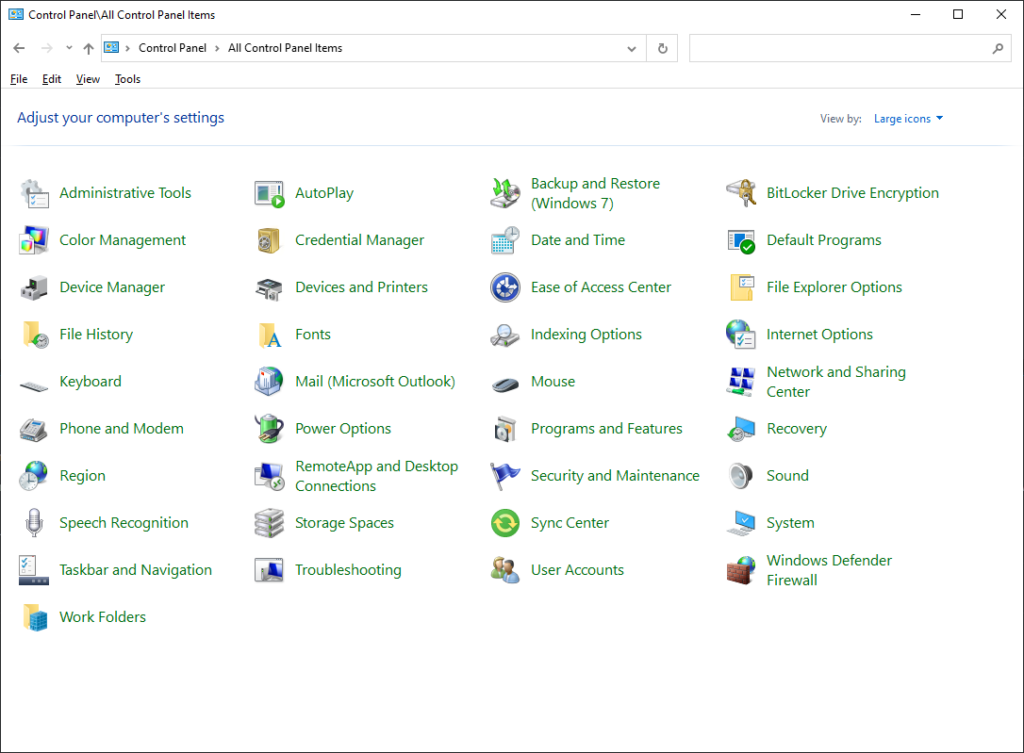
আপনি কন্ট্রোল প্যানেলের মাধ্যমে আপনার কম্পিউটারের প্যারামিটার এবং সেটিংস পরিবর্তন করতে পারেন। উইন্ডোজ 8 এর প্রবর্তনের সাথে, সেটিংস অ্যাপ আপনাকে আপনার কম্পিউটারের বেশিরভাগ সেটিংসে অ্যাক্সেসের প্রস্তাব দেয়, তবে এটি প্রথাগত উইন্ডোজ শৈলীতে নয়, বরং একটি নতুন ট্যাবলেট শৈলীতে ডিজাইন করা হয়েছে।
আরও পড়ুন: GTU বি পরীক্ষার সময় সারণী 2024: পরীক্ষার সময় সারণীতে সম্পূর্ণ বিবরণ
FAQs
আমরা কি কম্পিউটার রিমোডিফাই করতে পারি?
হ্যাঁ